📲 Manual de uso de app en el dispositivo movil
Una vez completado los pasos del manual Instalación de la App, procedemos a realizar el cargue de los datos en la aplicacion movil en este manual donde abordaremos cada una de las secciones disponibles en el formulario de nodos aereos, subterraneos y CDs.
1. Requisitos
- Aplicación instalada versión 1.2.
- Haber realizado el primer inicio de sesión
- Contar con el GPS configurado en coordenadas UTM para el levantamiento de localización geografica.
- Tener disponible el cuadernillo con la normatividad AFINIA como instrumento de consulta para el ingreso correcto de las estructuras en la aplicación.
2. Ingreso a la aplicación y descarga de formularios actualizados
-
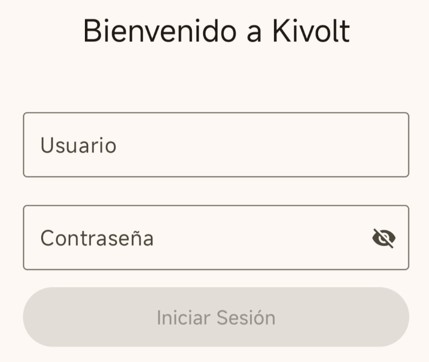
se debe ingresas con las credenciales enviadas.
-
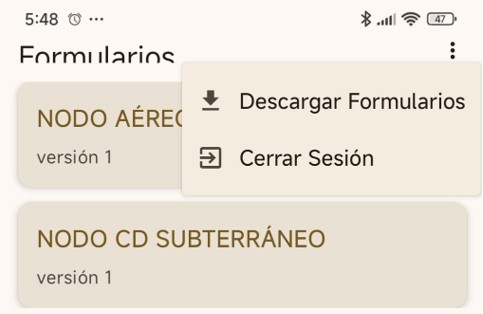
Se debe asegurar que los formularios descargados sean los ultimos por lo que se debe descargar en la parte superior izquierda accediendo por medio de los tres puntos en posición vertical
3. Diligenciamiento formulario Nodo Aéreo
-
Abrir la aplicacion de AUTOCAD y Generar un archivo nuevo .dwt:
-
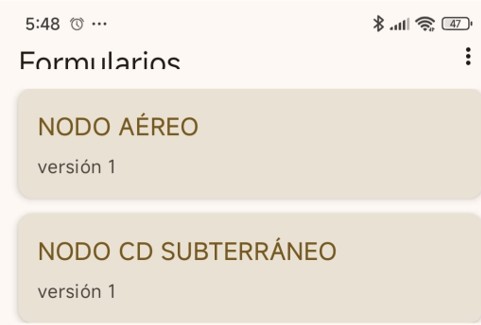
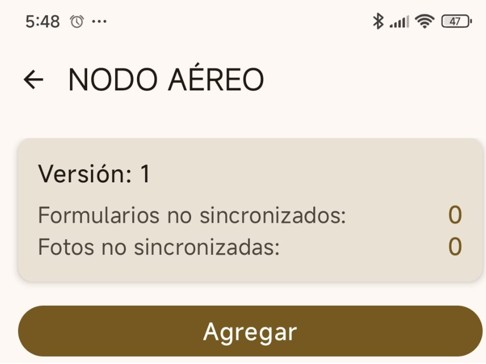
La aplicación ofrece una interfaz intuitiva para el seguimiento de los nodos levantados, indicando el estado de sincronización con el servidor. Si bien la sincronización requiere una conexión a datos móviles o Wi-Fi, la aplicación permite realizar el levantamiento de información sin conexión a internet, almacenando los datos en el dispositivo móvil para su posterior sincronización automática al detectar una red disponible.
-
luego de seleccionar la seccion de nodo aéreo damos agregar donde se nos plegara el formulario a diligenciar donde se separa por las siguientes secciones:
ENCABEZADO
-
A continuacion se presenta la imagen de la aplicación donde se observan el menu de esta sección:
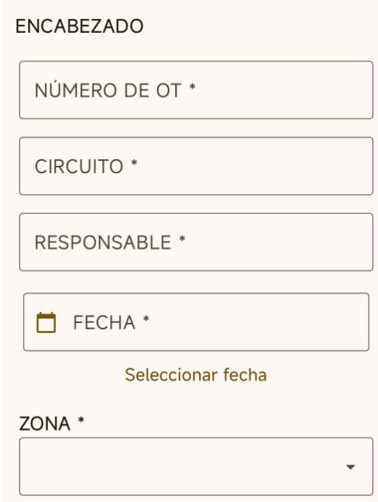
- NÚMERO DE OT: Este campo es obligatorio y debe llevar el numero con el cual se va a identificar el levantamiento eléctrico que se va a realizar (campo numérico)
- CIRCUITO: Este campo es obligatorio y debe llevar el numero de circuito que se esta diligenciando (campo alfa numérico)
- RESPONSABLE: Este campo es obligatorio y debe llevar el nombre del tecnico responsable del levantamiento esto para llevar un control y seguimiento del rendimiento de cada cuadrilla (campo alfa numérico)
- FECHA: Este campo es obligatorio y debe llevar la fecha de diligenciamiento del formulario para lo cual se debe seleccionar la palabra seleccionar fecha y se desplegara un menu calendario para que se pueda realizar la la selección de la fecha
- ZONA: Este campo es obligatorio y debe llevar el tipo de zona en el que se realiza el levantamiento para esto se cuenta con un menu desplegable con las dos unicas opciones URBANO y RURAL
DATOS GENERALES
-
A continuacion se presenta la imagen de la aplicación donde se observan el menu de esta sección:
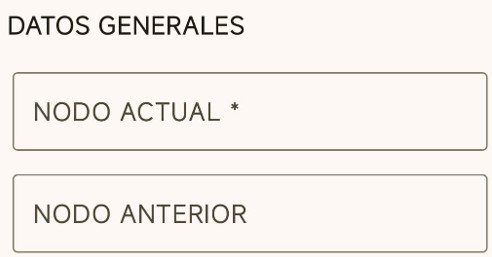
- NODO ACTUAL: Este campo es obligatorio y debe llevar el numero del nodo que se esta levantando (campo numérico)
- NODO ANTERIOR: Este campo no es obligatorio esto se debe a que puede ser el primer nodo que se levante por lo que no tiene referencia de un nodo anterior, pero se debe tener en cuenta para cuando sea mas de un nodo ya que es vital para la cartera de levantamiento y la revisión en dibujo de la información (campo numérico)
GPS
-
A continuacion se presenta la imagen de la aplicación donde se observan el menu de esta sección:
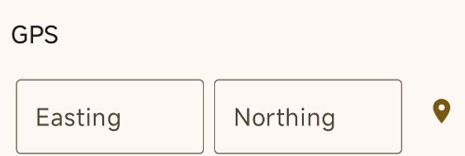
- Easting: esta sección esta diseñada para guardar las coordenadas en UTM donde la coordenada tiene maximo 8 digitos (campo numérico)
- Northing: esta sección esta diseñada para guardar las coordenadas en UTM donde la coordenada tiene maximo 8 digitos (campo numérico)
Estos campo no son obligatorios esto se debe porque el levantamiento de las coordenadas se debe realizar por medio de un GPS donde este se debe configurar en UTM y tener en cuenta que al momento de llenar el registro en el GPS cuando se digite el LABEL debe ser igual al numero de nodo que se registro en el campo de NODO ACTUAL para cuando se descargue el archivo .gpx del GPS se pueda correlacionar con el levantamiento y se pueda generar el dibujo en AUTOCAD.
ÁREA
-
A continuacion se presenta la imagen de la aplicación donde se observan el menu de esta sección:
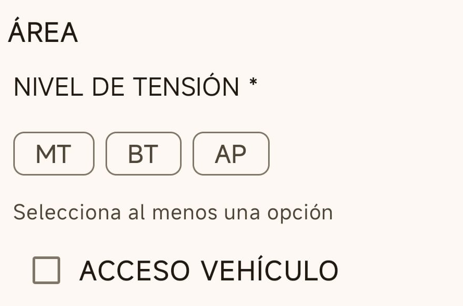
- NIVEL DE TENSIÓN: este campo es obligatorio donde se debe seleccionar el tipo de levantamiento que se esta realizando entre MT (media tensión), BT (Baja tensión) y AP (Alumbrado publico)se debe aclarar que se puede realizar una multiple selección si es necesario.
- ACCESO VEHÍCULO: este campo no es obligatorio donde es recomendable seleccionar si el nodo que se esta levantando tiene acceso vehicular o no.
LUMINARIAS
- A continuacion se presenta la imagen de la aplicación donde se observan el menu de esta sección:
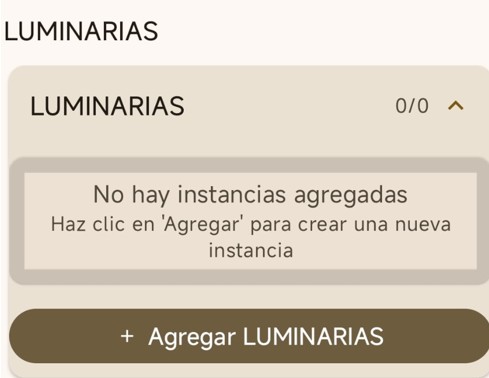
- en el menu que se despliega se observa un campo donde dice "No hay instancias agregadas" en esta seccion es donde se lleva el registro de todas las luminarias que se agreguen en el enlace "+ Agregar LUMINARIAS" a continuacion se muestra los campos a diligenciar en el menu LUMINARIAS:
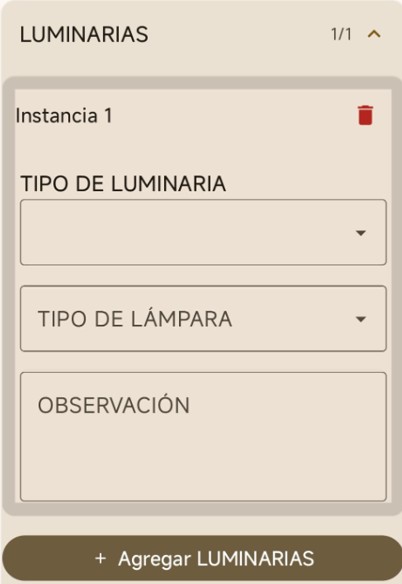
- TIPO DE LUMINARIA: Este campo no es obligatorio pero si se adiciona debe llevar preferiblemente este campo el tipo de luminaria que se encuentre en campo (menu desplegable)
- TIPO DE LAMPARA: Este campo no es obligatorio pero si se adiciona un tipo de luminaria debe llevar preferiblemente este campo el tipo de lampara que se encuentre en campo (LED-SODIO-REFLECTOR) (menu desplegable)
- OBSERVACIÓN: Este campo no es obligatorio se debe diligenciar para anotar cualquier situacion o estado encontrado en terreno (campo alfa numérico)
Esta seccion permite la adicion de las luminarias que sean necesarias.
APOYOS
- A continuacion se presenta la imagen de la aplicación donde se observan el menu de esta sección:
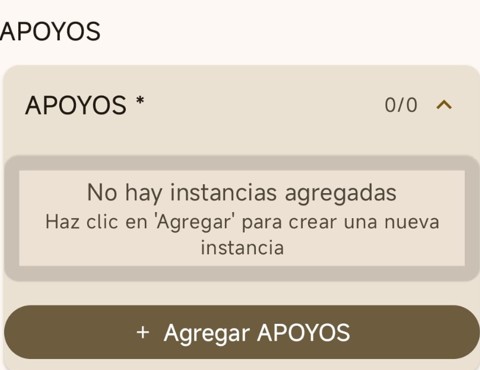
- en el menu que se despliega se observa un campo donde dice "No hay instancias agregadas" en esta seccion es donde se lleva el registro de todas los apoyos que se agreguen en el enlace "+ Agregar APOYOS" a continuacion se muestra los campos a diligenciar en el menu APOYOS:
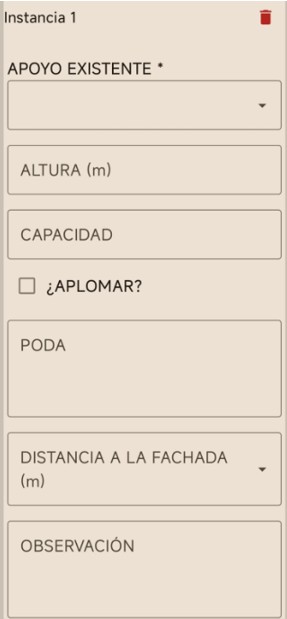
- APOYO EXISTENTE: Este campo es obligatorio y contiene los tipos de poste que se utiizan en el dibujo (menu desplegable)
- ALTURA: Este campo no es obligatorio se debe diligenciar si se cuenta con la informacion en terreno la altura esta en metros (m) (campo numerico)
- CAPACIDAD: Este campo no es obligatorio se debe diligenciar si se cuenta con la informacion en terreno (campo alfa numérico)
- APLOMAR: Este campo no es obligatorio (cuadro de seleccion de necesitar aplome)
- PODA: Este campo no es obligatorio en caso de necesitar esta actividad se debe especificar numero de podas y altura de los arboles (campo alfa numérico)
- DISTANCIA A LA FACHADA: Este campo no es obligatorio de contar con la información en terreno se debe anotar la distancia del apoyo al predio en metros (m) (campo numérico y menu despegable con opciones predeterminadas)
- OBSERVACIÓN: Este campo no es obligatorio se debe diligenciar para anotar cualquier situacion o estado encontrado en terreno (campo alfa numérico)
Esta seccion permite la adicion de los apoyos que sean necesarios.
-
ESTRUCTURAS
A continuacion se presenta la imagen de la aplicación donde se observan el menu de esta sección:
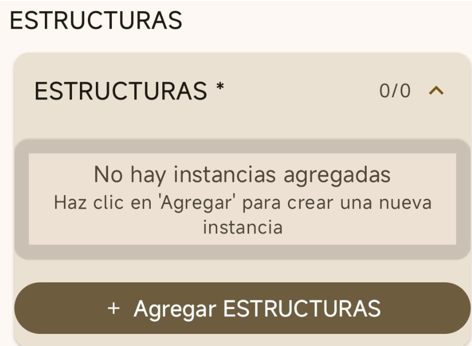
- en el menu que se despliega se observa un campo donde dice "No hay instancias agregadas" en esta seccion es donde se lleva el registro de todas las estructuras (armados) que se agreguen en el enlace "+ Agregar ESTRUCTURAS" a continuacion se muestra los campos a diligenciar en el menu ESTRUCTURAS:
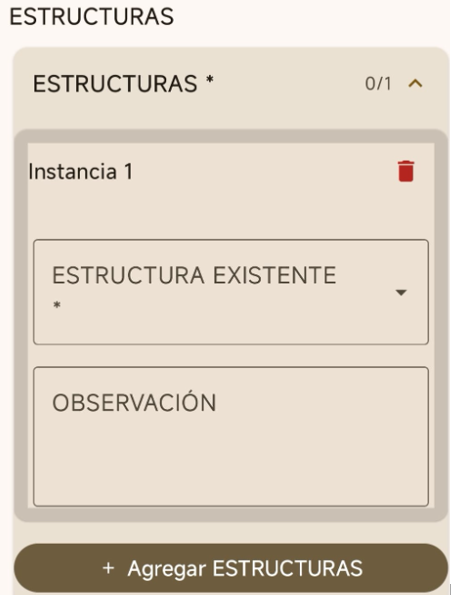
- ESTRUCTURA EXISTENTE: Este campo es obligatorio y contiene las estructuras (armados)que se utiizan por parte de AFINIA (menu desplegable)
- OBSERVACIÓN: Este campo no es obligatorio se debe diligenciar para anotar cualquier situacion o estado encontrado en terreno (campo alfa numérico)
Esta seccion permite la adicion de las estructuras que sean necesarias.
CONDUCTORES
A continuacion se presenta la imagen de la aplicación donde se observan el menu de esta sección:
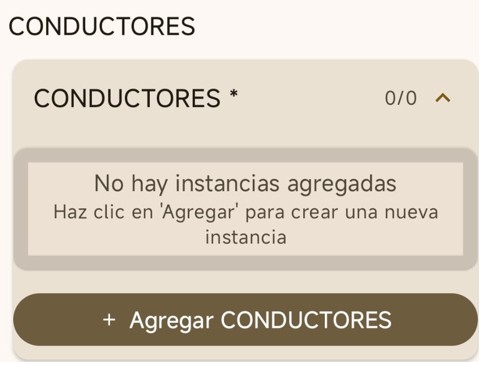
- en el menu que se despliega se observa un campo donde dice "No hay instancias agregadas" en esta seccion es donde se lleva el registro de todos los conductores que se agreguen en el enlace "+ Agregar CONDUCTORES" a continuacion se muestra los campos a diligenciar en el menu CONDUCTORES:
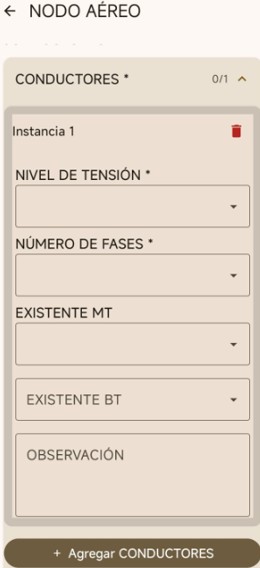
- NIVEL DE TENSIÓN: Este campo es obligatorio y contiene los niveles de tensión que se encuentran en este tipo de levantamientos en terreno, si se presentan dos niveles de tensión de debe agregar dos condutores por separado (menu desplegable)
- NUMERO DE FASES: Este campo es obligatorio y contiene los numeros de fases existentes (menu desplegable)
- EXISTENTE MT: Este campo es obligatorio y contiene los tipos de conductores MT que se manejan actualmente y que se plasman en el dibujo (menu desplegable)
- EXISTENTE BT: Este campo es obligatorio y contiene los tipos de conductores BT que se manejan actualmente y que se plasman en el dibujo (menu desplegable y campo alfanumerico)
- OBSERVACIÓN: Este campo no es obligatorio se debe diligenciar para anotar cualquier situacion o estado encontrado en terreno (campo alfa numérico)
Esta seccion permite la adicion de las estructuras que sean necesarias.
EQUIPOS
A continuacion se presenta la imagen de la aplicación donde se observan el menu de esta sección:
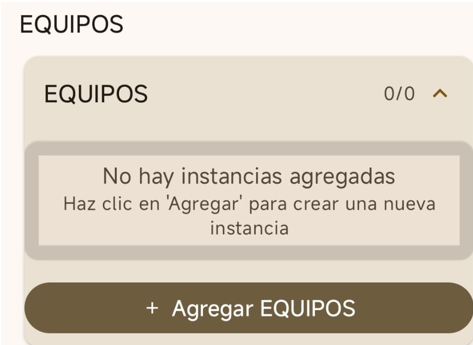
- en el menu que se despliega se observa un campo donde dice "No hay instancias agregadas" en esta seccion es donde se lleva el registro de todos los conductores que se agreguen en el enlace "+ Agregar EQUIPOS" a continuacion se muestra los campos a diligenciar en el menu EQUIPOS:
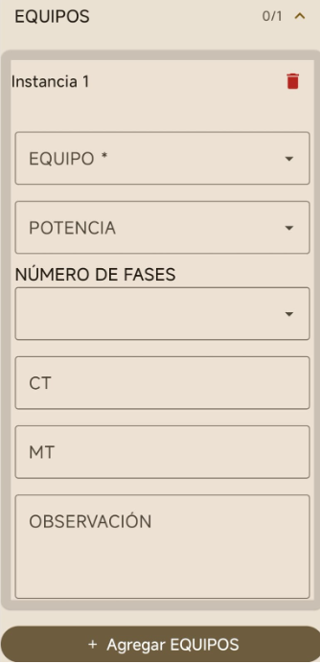
- EQUIPO: Este campo es obligatorio y contiene los diferentes equipos que se pueden encontrar en terreno (menu desplegable)
- POTENCIA: Este campo no es obligatorio y debe contener la información de potencia de los equipos levantados de contar con ella en terreno (campo alfa numérico)
- NUMERO DE FASES: Este campo no es obligatorio y contiene los numeros de fases existentes (menu desplegable)
- CT: Este campo no es obligatorio y es referente a la nomenclatura de identificación del equipo en terreno (campo alfanumerico)
- MT: Este campo no es obligatorio y es referente a la nomenclatura de identificación del equipo en terreno (campo alfanumerico)
- OBSERVACIÓN: Este campo no es obligatorio se debe diligenciar para anotar cualquier situacion o estado encontrado en terreno (campo alfa numérico)
Esta seccion permite la adicion de las estructuras que sean necesarias.
ACOMETIDAS
Se informa que la sección acometida de la aplicación se encuentra actualmente en desarrollo y no debe ser diligenciada. APPLUS está llevando a cabo una evaluación de los diferentes tipos de levantamiento contemplados en este contrato, y las directrices para el contenido de esta sección se comunicarán una vez finalizada dicha evaluación. Se solicita no ingresar información en esta sección hasta nuevo aviso.
PERMISOS
En el menu que se despliega se observa un campo donde dice "No hay instancias agregadas" en esta seccion es donde se lleva el registro de todos los conductores que se agreguen en el enlace "+ Agregar EQUIPOS" a continuacion se muestra los campos a diligenciar en el menu EQUIPOS:
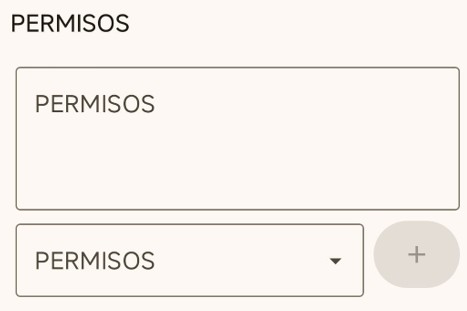
- PERMISOS: Este campo no es obligatorio esta enfocado a que si se llega a identificar la necesidad de permisos se deje la observación en este campo (campo alfa numérico)
- PERMISOS: Este campo no es obligatorio esta enfocado a que si se llega a identificar la necesidad de permisos se deje la observación en este campo a diferencia del anterior este cuenta con un menu desplegable con opciones predeterminadas que se pueden añadir al campo anterior (menu desplegable)
FOTOS
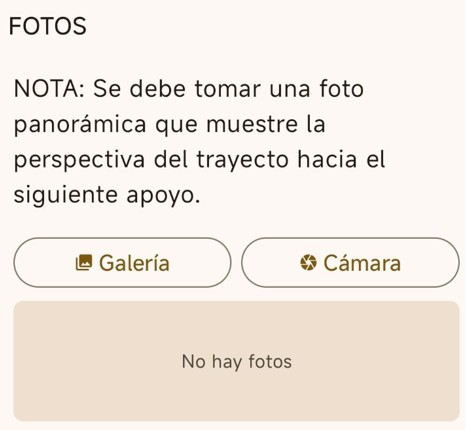
La interfaz de usuario ofrece dos botones claramente identificados: Galería y Cámara. Al seleccionar Galería, se accede a la galería de imágenes almacenadas en el dispositivo móvil, permitiendo la carga masiva de fotografías asociadas al nodo que se está levantando en terreno. Al pulsar el botón Cámara, se activa la cámara del dispositivo para capturar una imagen en tiempo real. El estado de las imágenes cargadas (o la ausencia de las mismas) se refleja en el área designada como "No hay fotos".
4. Advertencias y recomendaciones
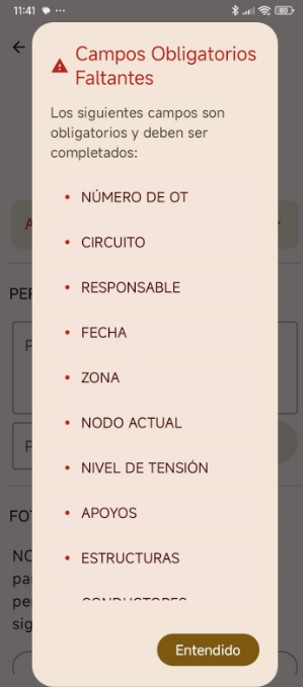
Se ha incorporado una mejora significativa a la aplicación: la indicación visual de los campos obligatorios que aún no han sido diligenciados. Con el fin de asegurar la correcta captura de la información, se recomienda a los usuarios verificar que todos los campos obligatorios, especificados en el numeral 3 de este manual, hayan sido completados antes de guardar el nodo. A continuación, se presenta una imagen que ilustra esta nueva funcionalidad:
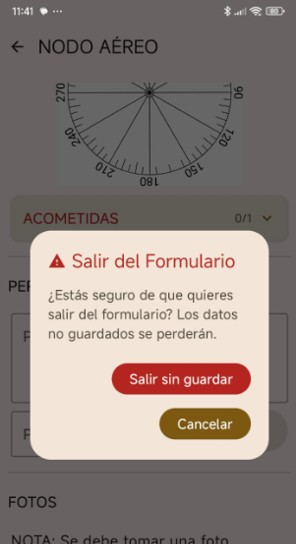
Con el fin de evitar la pérdida de información, se ha incorporado un mensaje de advertencia que se despliega al usuario cuando intenta abandonar la función de edición de un nodo sin haber guardado los cambios realizados durante la sesión actual.
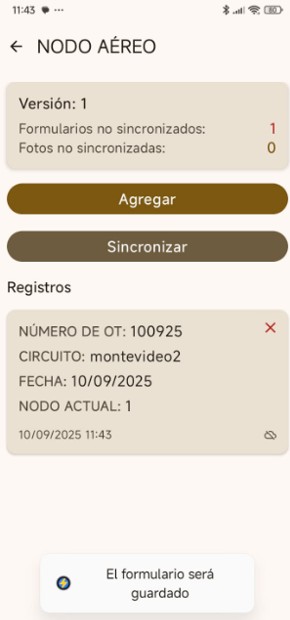
✅ Formulario Guardado Exitosamente
El formulario de Nodo Aéreo ha sido guardado correctamente en su dispositivo.
📱 Estado de Sincronización: Pendiente El registro se encuentra almacenado en la memoria local de su teléfono, pero no ha sido sincronizado con el servidor.
⚠️ Razones por las que la sincronización puede estar pendiente:
📶 Falta de conexión a Internet: Su dispositivo no tiene acceso a datos móviles o a una red Wi-Fi.
🔄 Archivo en cola: El archivo podría ser pesado y estar en proceso de sincronización. Intente mantener una conexión estable.
✅ Qué debe hacer:
-
Asegúrese de tener una conexión a Internet estable.
-
Abra la aplicación y espere unos segundos; la sincronización suele realizarse automáticamente.
📥 El registro se enviará una vez que se restablezca la conexión.
Una vez completada la sincronización, se mostrará la siguiente imagen:
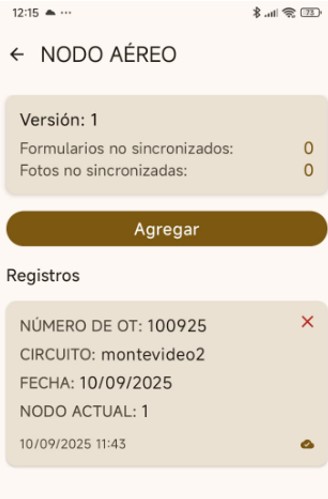
Al presionar la X en la esquina superior derecha del cuadro en el que se evidencia el nodo levantado en campo, se eliminará el nodo de la lista local en su dispositivo.
Si el nodo ya fue sincronizado con el servidor se debe tener en cuenta lo siguiente:
✅ La información permanecerá almacenada de manera segura en el servidor y no se perderá.
📱 Solo desaparecerá de la vista en esta aplicación (dispositivo móvil).
Si El nodo NO ha sido sincronizado se advierte que pasara lo siguiente:
❌ La información se eliminará por completo tanto del dispositivo como del servidor (al no haber sido sincronizada).
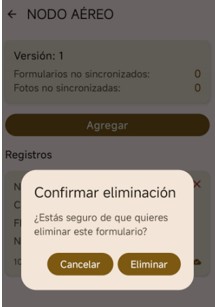
Si el usuario desea modificar el nodo recién guardado y sincronizado, puede hacerlo tocando el cuadro que describe el nodo que quiere editar. Esto le permitirá acceder al formulario correspondiente, donde podrá cambiar o actualizar la información que no haya sido consignada anteriormente. Para que los cambios se apliquen correctamente en el nodo, es necesario desplazarse hasta el final del formulario y seleccionar la opción Guardar.
4. Actualizaciones
Ante cualquier cambio realizado desde la app móvil, espere a que la sincronización finalice. Si surgen inconvenientes, desinstale la aplicación y repita el proceso desde el comienzo, conforme al manual. Instalación de la App
❓ Ayuda
Si tienes problemas o alguna duda acerca de este procedimiento por favor comunicarse al siguiente correo electronico:
- Contacta a soporte: levantamientoafinia.applus@gmail.com.