📲 Manual de Instalación y ejecución del plugin de dibujo en AUTOCAD
Para poder visualizar la información recopilada en campo con la aplicación Kivolt como un dibujo en AutoCAD, es necesario instalar un plugin específico. Este manual proporciona una guía detallada para realizar la instalación y la ejecución de este, una vez que las coordenadas se hayan cargado satisfactoriamente desde el archivo .GPX descargado del GPS al servidor.
1. Requisitos
- PC con windows versión 10 o superior.
- Conexión a Internet estable (Wi-Fi) para descarga del plugin TopographicalSurvey.exe como los archivos POSTES-AFINIA.dwg Y LUMINARIAS AFINIA.dwg
- tener instalado AUTOCAD version 2024 o superior.
2. Descargar e instalar el plugin
-
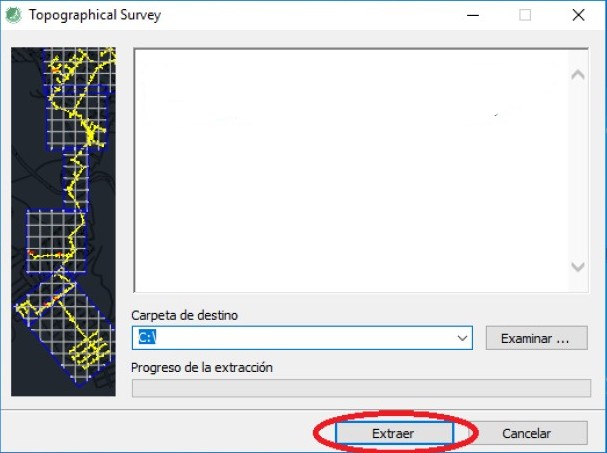
Ejecuta el ejecutable que se te fue enviado TopographicalSurvey.exe.
-
En el computador NO CAMBIAR LA RUTA POR DEFECTO DE INSTALACIÓN seleccione el boton extraer.
-
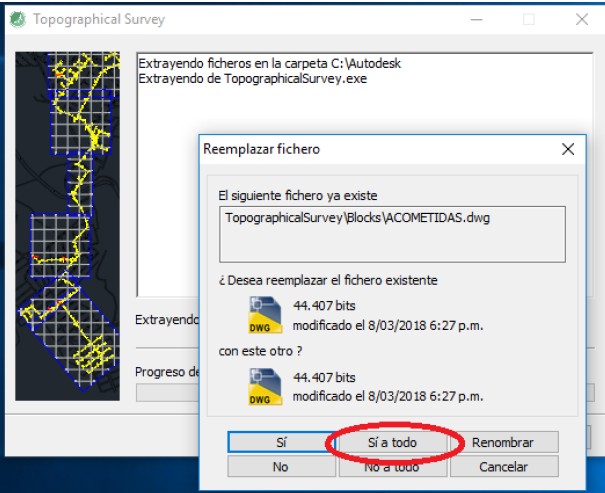
Si se esta realizando una actualización reemplazar todos los archivo
3. Ejecución del plugin en AUTOCAD
-
Abrir la aplicacion de AUTOCAD y Generar un archivo nuevo .dwt:
-
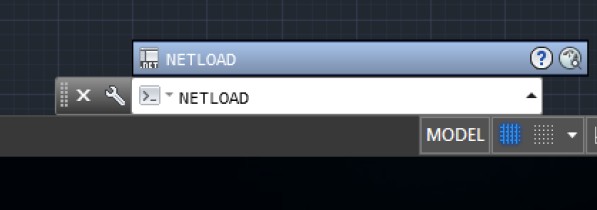
Ejecutar el comando NETLOAD en la linea de comandos de AUTOCAD:
-
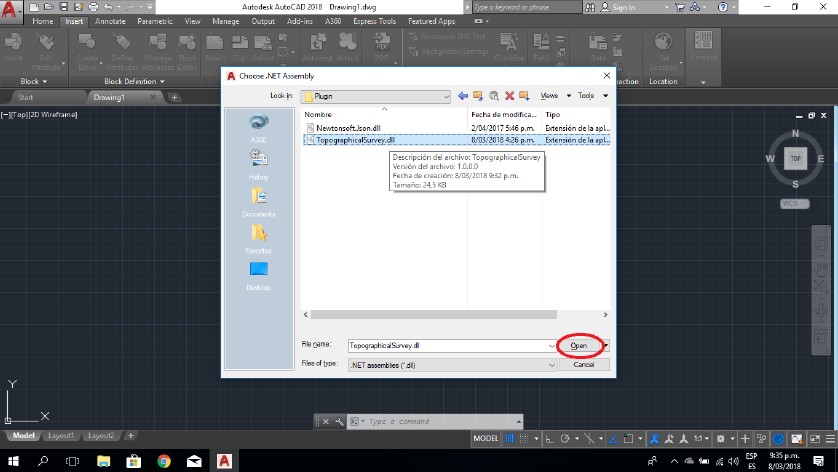
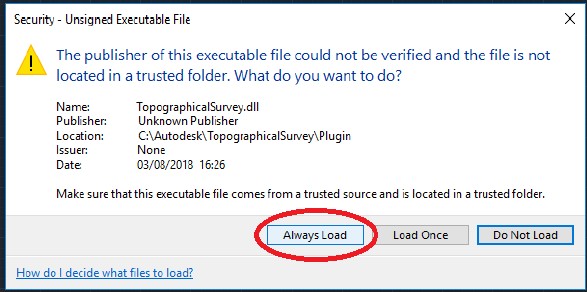
Localizar el archivo TopographicalSurvey.dll en la siguiente ruta C:\Autodesk\TopographicalSurvey\Plugin y seleccione el botón “open”.
-
Se genera la siguiente ventana a la cual se debe seleccionar "Always Load":
-
Para verificar la correcta instalación del plugin, escriba survey en la línea de comandos de AutoCAD y presione Enter. Si el comando no está disponible, repita los pasos 1 al 3 de este manual.
4. Generación de Planos
-
Los archivos POSTES-AFINIA.dwg Y LUMINARIAS AFINIA.dwg descargados deben ser copiados en la siguiente ruta C:\Autodesk\TopographicalSurvey\blocks
-
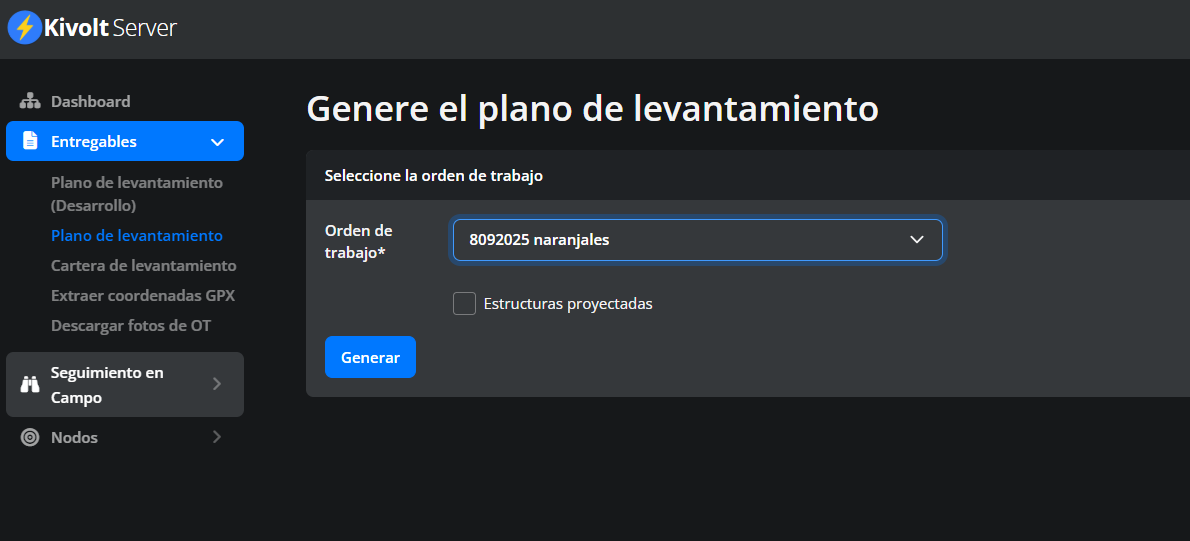
Se debe acceder al servidor de Kivolt por medio de la siguiente dirección https://kivolt.southshaman.com/ luego seleccionar en el menu desplegable de la parte izquierda de la pantalla la opción de Plano de levantamiento de donde se desplegara un menu.
-
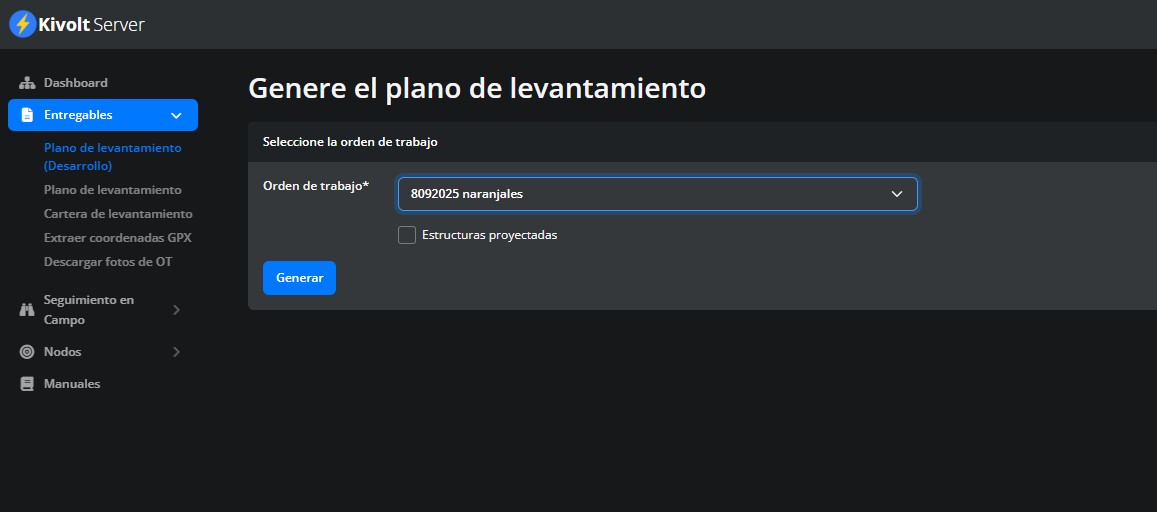
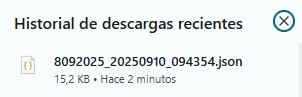
En menu despegable del centro de la pagina busque el numero de orden de trabajo que desea descargar para dibujo y presione el boton generar y luego Descargar archivo, donde en la carpeta de descargas quedara un archivo .surv
-
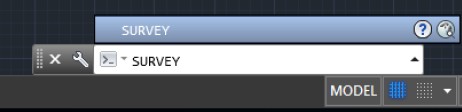
Ingrese a AUTOCAD y cree un nuevo archivo en 2D por ultimo dijite en la linea de comandos survey y presione enter
-
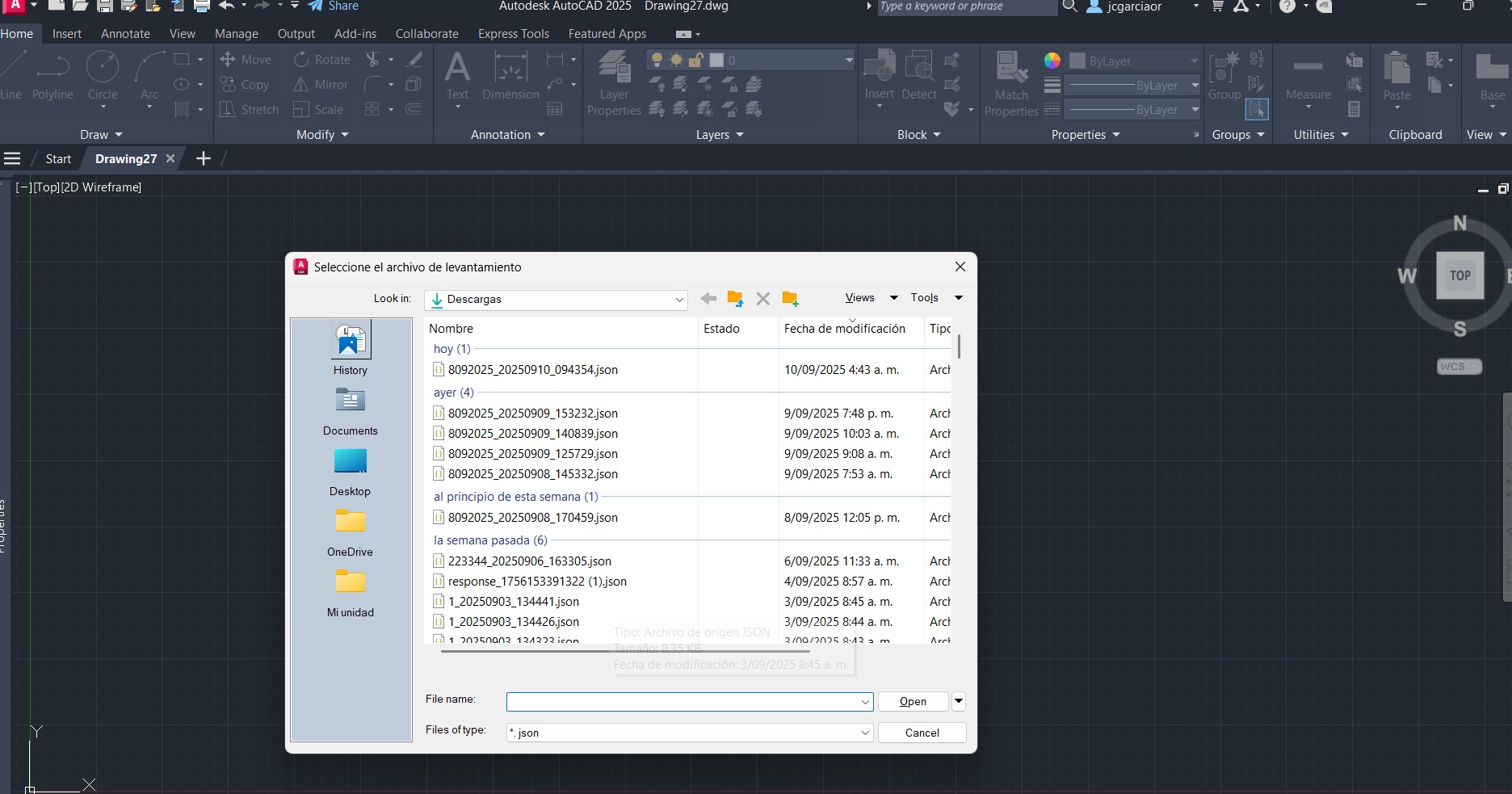
busque el archivo descargado en el paso anterior (2) y seleccionelo y presiona open.
-
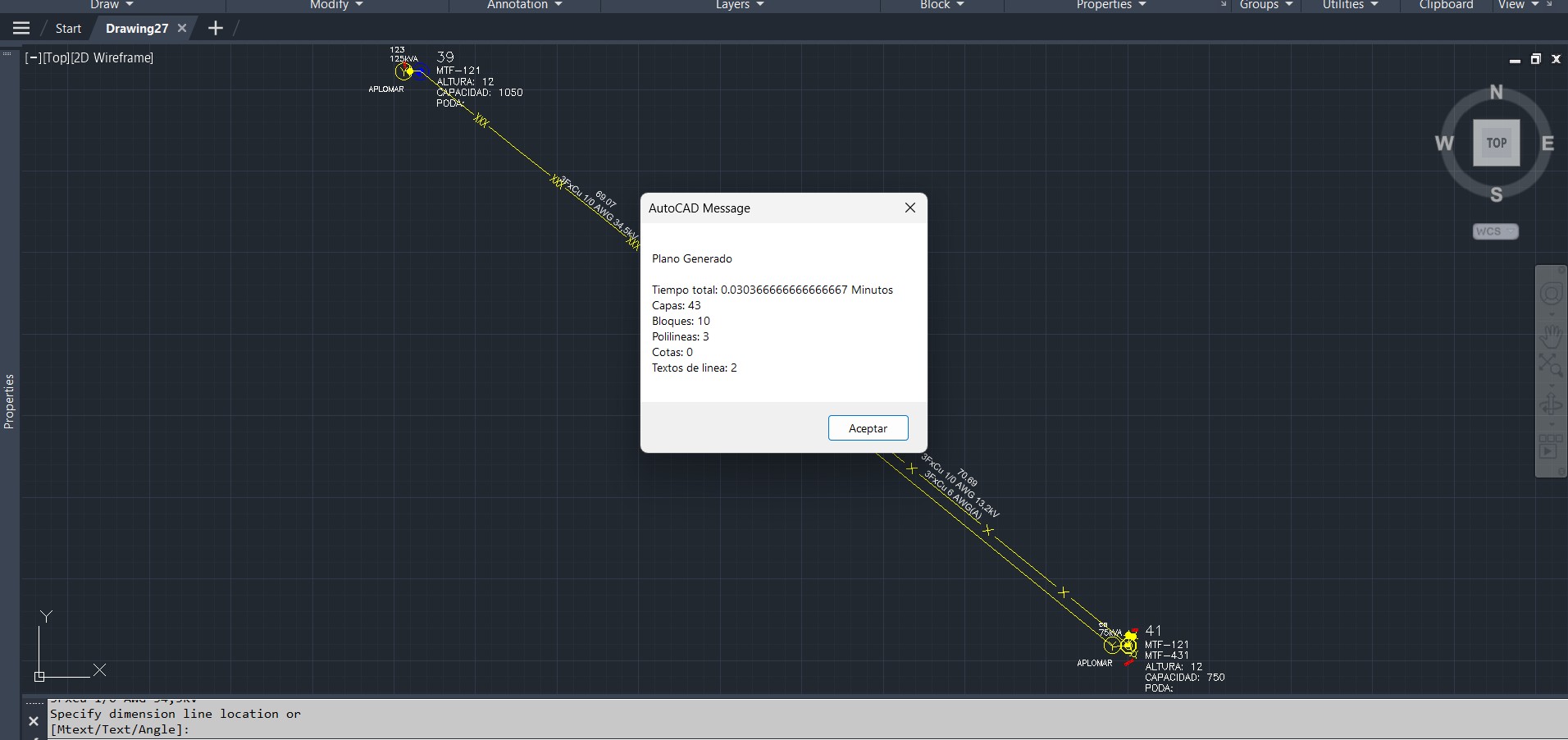
Espere a que se genere el plano, al finalizar debe aparecer un cuadro de dialogo como se muestra a continuación
4. Actualizaciones
- Cada vez que se realice un cambio sea en la app de celular o en el servidor se debera esperar la sincronización de los mismos y volver a repetir el modulo 4 de este manual generación de plano.
❓ Ayuda
Si tienes problemas o alguna duda acerca de este procedimiento por favor comunicarse al siguiente correo electronico:
- Contacta a soporte: levantamientoafinia.applus@gmail.com.